



 Bảo on Hướng dẫn cài đặt UnikeyXin chào ạ.


 Trang chủ
 Giới thiệu
 My Blog
 Hình ảnh
 Liên hệ
 07/09/2026
 Hướng dẫn cài đặt
  36 lượt xem
Hướng dẫn các bước tạo nhóm chat trong Google Chat (Không gian)
Để khởi tạo một Không gian làm việc mới, bạn hãy thực hiện lần lượt theo các bước sau trên giao diện máy tính:
-
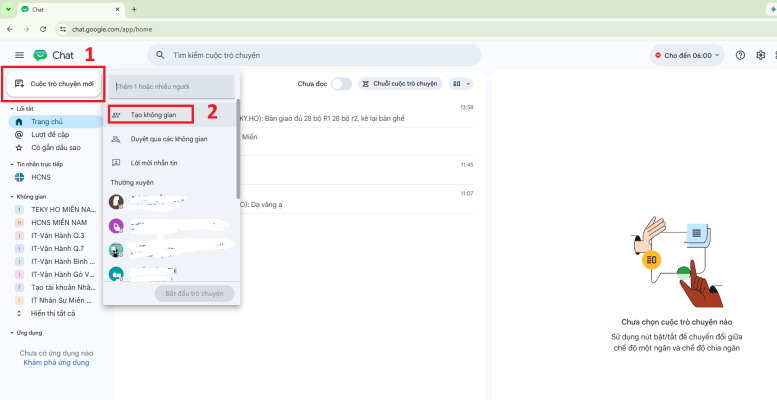
Bước 1: Truy cập vào Google Chat trên trình duyệt web hoặc mở tab Chat trong Gmail. Tại cột menu bên trái màn hình, bạn hãy nhấp vào nút Cuộc trò chuyện mới.
-
Bước 2: Một trình đơn xổ xuống, bạn hãy chọn mục Tạo không gian. (Lưu ý nhỏ: Tại khu vực này, bạn cũng sẽ thấy mục “Duyệt qua các không gian” dùng để tìm các nhóm công khai trong nội bộ công ty, và “Lời mời tin nhắn” để xem các yêu cầu trò chuyện từ người lạ).
-
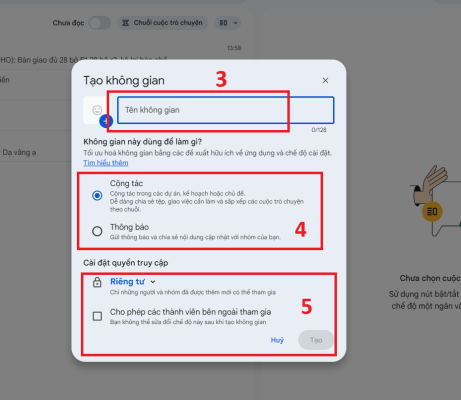
Bước 3: Cửa sổ thiết lập không gian xuất hiện. Bạn tiến hành nhập tên nhóm mong muốn vào ô Tên không gian. Bạn có thể chọn thêm một biểu tượng (emoji) để giúp nhóm dễ nhận diện hơn.
-
Bước 4: Tại mục “Không gian này dùng để làm gì?”, bạn cần xác định luồng giao tiếp:
-
Chọn Cộng tác: Nếu đây là nhóm làm việc thông thường, cần mọi người cùng nhắn tin, chia sẻ tệp và tương tác hai chiều.
-
Chọn Thông báo: Nếu đây chỉ là kênh truyền thông một chiều (ví dụ: kênh thông báo tin tức nội bộ từ bộ phận Nhân sự), nơi chỉ có quản trị viên mới có quyền đăng bài.
-
-
Bước 5: Ở phần cài đặt quyền truy cập, hãy chọn Riêng tư để đảm bảo chỉ những người được gửi lời mời mới có quyền tham gia vào nhóm.
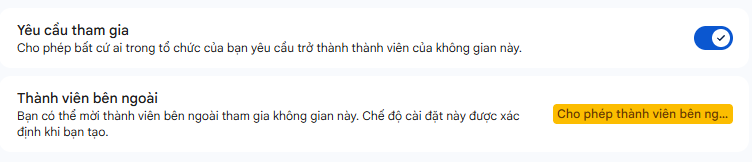
- Bước 6: Khi tạo xong nhớ xem quyền tham gia nhóm tắt hoặc mở quyền nha.
Lưu ý quan trọng khi thêm thành viên bên ngoài
Một trong những thiết lập quan trọng nhất khi tạo nhóm chat trong Google Chat là kiểm soát quyền truy cập của người dùng ngoài hệ thống công ty:
-
Nếu bạn lập nhóm để làm việc với khách hàng, đối tác hoặc những người sử dụng email cá nhân (như @gmail.com), bạn bắt buộc phải đánh dấu tích vào ô “Cho phép các thành viên bên ngoài tham gia”.
-
Ngược lại, nếu đây là nhóm nội bộ phòng ban chứa các dữ liệu nhạy cảm của doanh nghiệp, bạn không được đánh dấu vào ô này. Tính năng này giúp ngăn chặn rủi ro vô tình thêm người lạ vào nội bộ.
Sau khi đã kiểm tra kỹ các thông tin, bạn chỉ cần nhấn nút Tạo để hoàn tất. Bạn có thể bắt đầu thêm email của các thành viên ngay lập tức và phân công công việc. Quá trình thiết lập diễn ra vô cùng nhanh chóng, giúp toàn bộ đội nhóm tiết kiệm được rất nhiều thời gian quản lý vận hành.