


 Bảo on Hướng dẫn cài đặt UnikeyXin chào ạ.


 Trang chủ
 Giới thiệu
 My Blog
 Hình ảnh
 Liên hệ
 10/07/2026
 Hướng dẫn cài đặt
  140 lượt xem
Hướng dẫn tải và cài đặt IDM (Internet Download Manager)
IDM (Internet Download Manager) là công cụ không thể thiếu trên mọi máy tính Windows, giúp bạn tải tài liệu, phim ảnh, phần mềm với tốc độ tối đa và ổn định nhất. Dưới đây là 4 bước cài đặt IDM cực kỳ đơn giản.
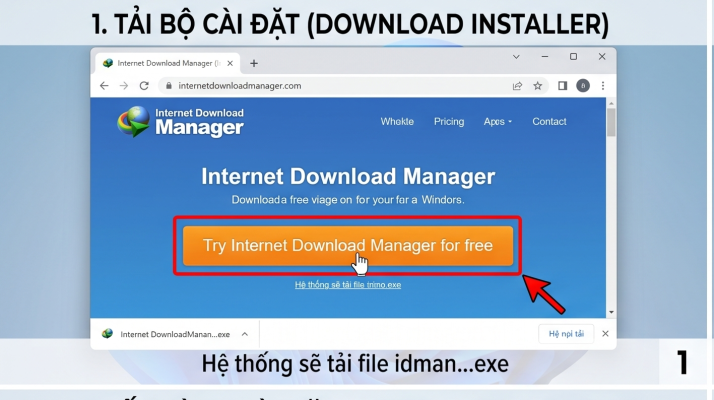
Bước 1: Tải bộ cài đặt IDM từ trang chủ
Để đảm bảo an toàn và không bị dính virus, bạn luôn nên tải IDM từ trang web chính thức của nhà phát hành.
-
Mở trình duyệt web (Chrome, Cốc Cốc, Edge…) và truy cập vào đường link: internetdownloadmanager.com
-
Tại trang chủ, bạn nhấp vào nút màu cam to ở giữa màn hình có dòng chữ “Try Internet Download Manager for free”.
-
Một tệp tin có tên dạng
idman...exesẽ được tải về máy tính của bạn.
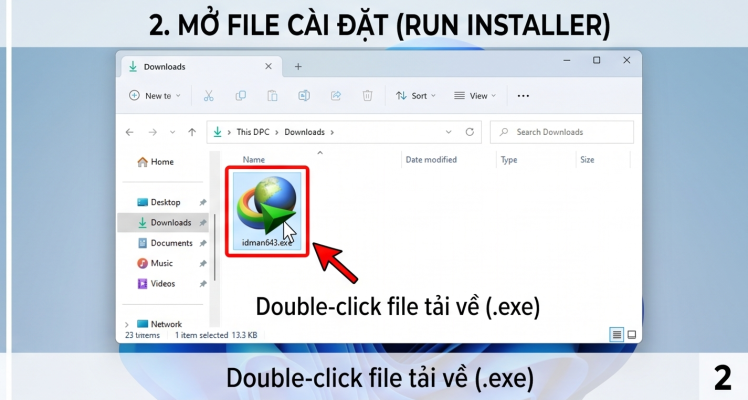
Bước 2: Khởi chạy file cài đặt
-
Mở thư mục Downloads trên máy tính hoặc nhấp thẳng vào tệp
idman...exevừa tải xong ở góc dưới cùng của trình duyệt. -
Nếu màn hình Windows hiện lên bảng cảnh báo bảo mật User Account Control (UAC), hãy nhấn Yes để cho phép chạy tệp cài đặt.
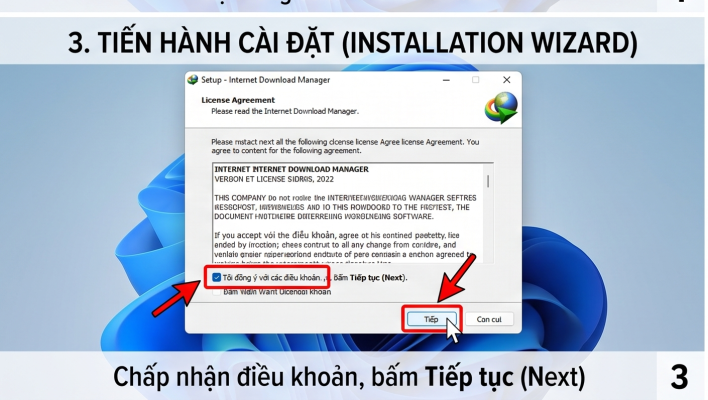
Bước 3: Tiến hành cài đặt theo các bước (Next)
Quá trình cài đặt IDM diễn ra rất quen thuộc và dễ dàng:
-
Ở cửa sổ đầu tiên, nhấn Next (Tiếp tục).
-
Tích vào ô “I accept the terms in the license agreement” (Tôi đồng ý với các điều khoản) và nhấn Next.
-
Ở bước chọn thư mục cài đặt (Destination Folder), cứ để mặc định (thường là ổ
C:\Program Files (x86)\Internet Download Manager) và nhấn Next liên tục 2 lần nữa. -
Chờ thanh tiến trình màu xanh chạy xong trong vài giây, sau đó nhấn Finish (Hoàn thành) để đóng cửa sổ cài đặt.
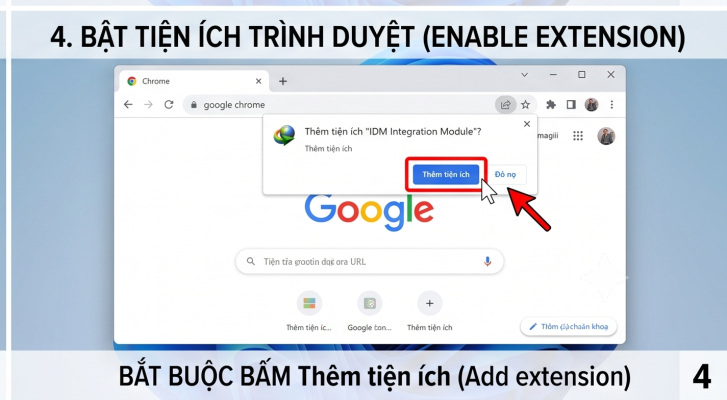
Bước 4: Bật tiện ích mở rộng (IDM Integration Module) – BƯỚC QUAN TRỌNG NHẤT
Để IDM có thể tự động “bắt link” tải video trên YouTube hoặc các tệp tin trên mạng, bạn bắt buộc phải bật tiện ích của nó trên trình duyệt.
-
Ngay sau khi bấm Finish ở Bước 3, trình duyệt web của bạn (ví dụ Chrome) sẽ tự động mở lên một trang thông báo cài đặt tiện ích.
-
Bạn sẽ thấy một thông báo nhỏ góc phải trên cùng hoặc màn hình hiển thị yêu cầu bật tiện ích IDM Integration Module.
-
Nhấp vào “Enable extension” (Bật tiện ích này) hoặc “Add extension” (Thêm tiện ích).
Mẹo nhỏ kiểm tra: Bạn hãy thử mở một video bất kỳ trên YouTube. Nếu góc trên bên phải của video xuất hiện một nút nhỏ ghi chữ “Download this video” (Tải video này), chúc mừng bạn đã cài đặt IDM thành công!