



 Bảo on Hướng dẫn cài đặt UnikeyXin chào ạ.


 Trang chủ
 Giới thiệu
 My Blog
 Hình ảnh
 Liên hệ
 10/07/2026
 Hướng dẫn cài đặt
  164 lượt xem
Hướng dẫn tải và cài đặt WinRAR
WinRAR là một trong những phần mềm nén và giải nén dữ liệu phổ biến nhất hiện nay. Hầu hết các tập tin tải về từ internet đều ở định dạng .rar hoặc .zip, do đó việc cài đặt WinRAR là bước đầu tiên và thiết yếu cho mọi máy tính.
Dưới đây là các bước tải và cài đặt WinRAR cực kỳ đơn giản.
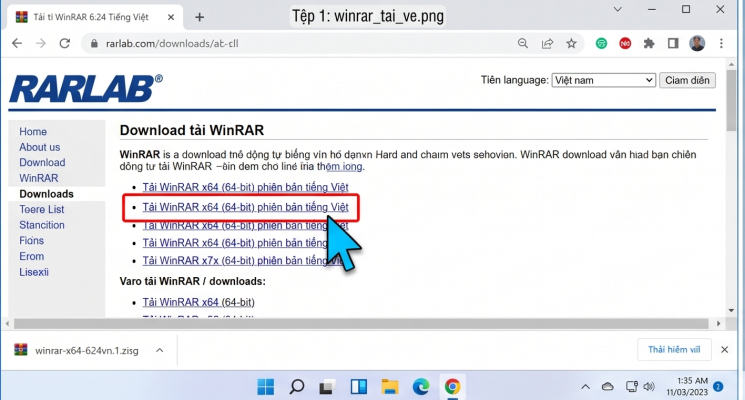
Bước 1: Tải bộ cài đặt WinRAR từ trang chủ
Đầu tiên, bạn cần truy cập vào trang web chính thức của nhà phát hành để tải phiên bản an toàn và mới nhất.
-
Truy cập vào đường link: rarlab.com/download.htm
-
Tại đây, bạn sẽ thấy rất nhiều phiên bản. Hãy chọn phiên bản WinRAR x64 (64 bit) nếu máy tính của bạn dùng Windows 64-bit, hoặc WinRAR x86 (32 bit) nếu dùng Windows 32-bit. (Nên ưu tiên bản ngôn ngữ English hoặc Vietnamese).
Bước 2: Khởi chạy file cài đặt
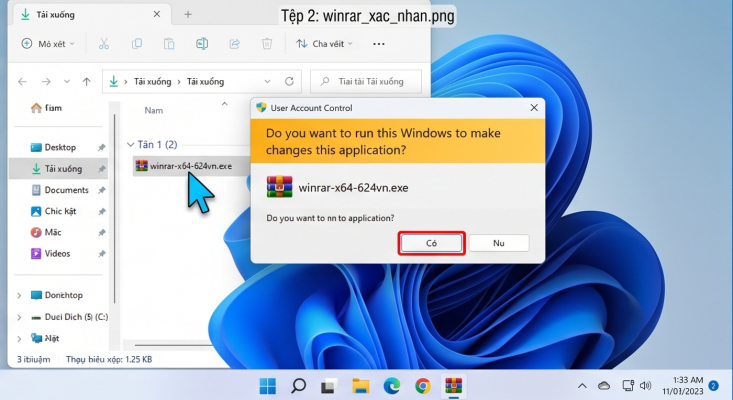
Sau khi tải xong, tập tin cài đặt (thường có tên dạng winrar-x64-xxx.exe) sẽ nằm ở góc dưới trình duyệt hoặc trong thư mục Downloads của máy tính.
-
Click đúp chuột (nhấp 2 lần) vào file vừa tải về để bắt đầu quá trình cài đặt.
-
Nếu màn hình hiện lên bảng thông báo User Account Control hỏi “Do you want to allow this app…”, bạn hãy chọn Yes.
Bước 3: Bắt đầu cài đặt
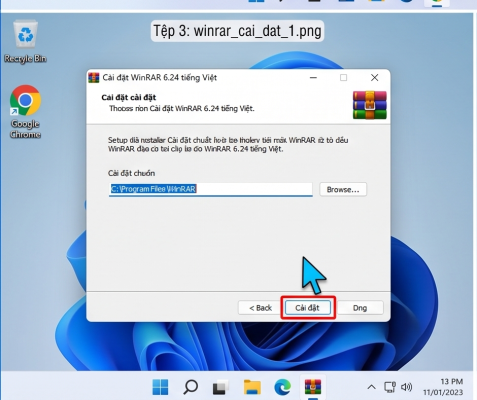
Một cửa sổ cài đặt của WinRAR sẽ xuất hiện. Cửa sổ này hiển thị các điều khoản sử dụng của phần mềm. Thư mục cài đặt mặc định thường là C:\Program Files\WinRAR.
-
Bạn không cần thay đổi gì cả, chỉ cần nhấn vào nút Install (Cài đặt) để tiếp tục.
Bước 4: Tùy chỉnh các định dạng hỗ trợ
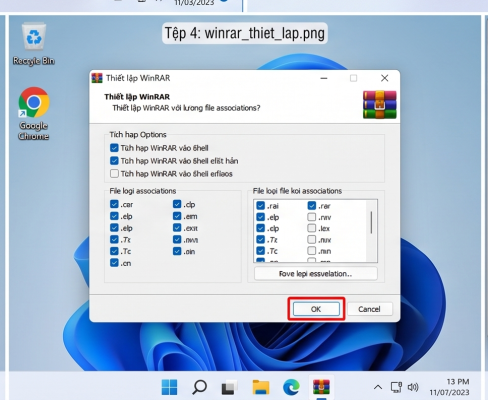
Quá trình cài đặt sẽ diễn ra rất nhanh (chưa tới 5 giây). Sau đó, màn hình WinRAR Setup sẽ hiện ra. Tại đây, phần mềm sẽ hỏi bạn muốn WinRAR quản lý các loại đuôi file nào.
-
Associate WinRAR with: Hãy để mặc định (đã tích sẵn các ô RAR, ZIP, 7-Zip,…).
-
Nhấn OK để xác nhận thiết lập.
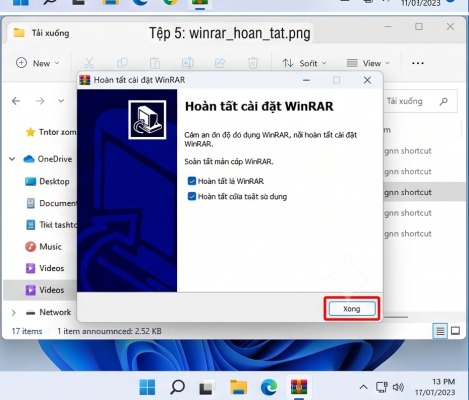
Bước 5: Hoàn tất quá trình cài đặt
Cửa sổ cuối cùng hiện ra với dòng chữ “Thank you for using WinRAR”.
-
Bạn chỉ cần nhấn nút Done (Hoàn thành) để kết thúc.
-
Sau khi bấm Done, một thư mục chứa biểu tượng của WinRAR sẽ tự động mở lên, bạn có thể tắt thư mục đó đi là xong.
Lời khuyên: Sau khi cài đặt xong, nếu một tập tin trên máy tính của bạn có biểu tượng 3 quyển sách xếp chồng lên nhau, nghĩa là WinRAR đã hoạt động tốt. Bạn chỉ cần nhấp chuột phải vào tập tin đó, chọn Extract Here (Giải nén ở đây) là đã có thể lấy được dữ liệu bên trong.